Arc Raiders PC 设置指南:优化你的游戏体验
为什么PC玩家需要自定义键位设置?
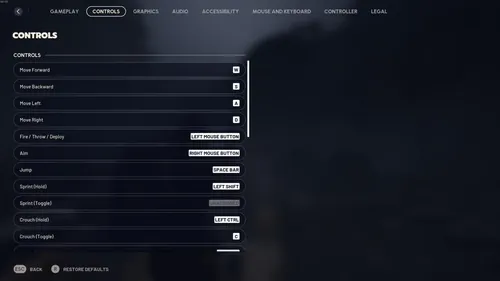
如果你决定在PC上畅玩《Arc Raiders》,你将会发现游戏中的一些菜单是控制台玩家无法使用的。首次启动游戏时,你可以轻松找到并调整“控制”菜单中的按键绑定和鼠标设置,这些设置对你的游戏体验有着重大影响。
尽管你可以选择不更改默认设置,直接使用游戏预设,但这可能会在激烈的战斗中让你处于不利位置。为了获得最佳表现,建议根据指南调整你的键位和鼠标参数,从而提升你的反应速度与操作精准度。
《Arc Raiders》最佳按键绑定推荐
如何设置你的按键以提升操作效率
在“控制”菜单中,键位绑定非常简洁明了。不同于某些复杂的射击游戏,《Arc Raiders》保持了操作的直观性,以下是我们为你整理的推荐设置:
- 前进:W
- 后退:S
- 左移:A
- 右移:D
- 开火/投掷/显示:鼠标左键
- 瞄准:鼠标右键
- 跳跃:空格键
- 冲刺(按住):左Shift
- 蹲下(按住):左Ctrl或C
- 蹲下(切换):左Ctrl或C
- 闪避翻滚:鼠标侧键4/5或左Alt(如果没有侧键)
- 行走(切换):V
- 互动:E或F(根据个人喜好调整)
- 重装:R
- 肩部切换:X
- 武器1:1
- 武器2:2
- 近战武器:3
- 空手/武器收起:4
- 切换下一件武器:鼠标滚轮上
- 切换上一件武器:鼠标滚轮下
- 使用物品:Q
- 手电筒:E或F(取决于互动按键)
- 打开背包:Tab
- 小地图:M或Caps Lock
- 标记点:鼠标中键
- 情感动作:G
- 语音开启:T
- 临近交谈(语音聊天):B
- 点亮听到的标记:H
优化按键设置的小技巧
我们没有大幅修改默认键位,但根据个人习惯,调整某些按键能让操作更顺畅。例如,闪避翻滚建议使用鼠标侧键,这样在战斗中反应更快。我们还将“空手/武器收起”设置为“4”,因为这比记忆数字更容易快捷操作,尤其是在紧要关头切换武器时。
如何调整鼠标敏感度以提升操作精准度
推荐的鼠标设置参数
在《Arc Raiders》中,鼠标的灵敏度设置对准确瞄准和快速反应至关重要。建议在PC鼠标软件中进一步自定义以获得最佳体验。以下是我们推荐的鼠标设置参数:
- 垂直视角反转:关闭
- 水平敏感度:65-70
- 垂直敏感度:50
- 缩放时敏感度倍增:75%
- 瞄准器缩放敏感度倍增:85%
调节亮点:提升瞄准的灵敏度
我们建议将水平敏感度在默认基础上调高15-20,这样可以在被后方敌人攻击时快速转身,或者在快速反应时更灵活地捕捉目标。缩放的敏感度倍增则降低25%,以确保在使用望远镜时仍能精准操作,同时避免敏感度过快导致偏差不易控制。请根据你的DPI值,逐步调整这些参数,确保手感最适合自己。
常见问答(FAQ)
Q: 如果我使用不同品牌的鼠标,设置是否不同?
A:建议根据自己鼠标的DPI设置进行调整。不同品牌或型号的鼠标可能需要不同的敏感度参数,使用前请在鼠标软件中校准最佳DPI,然后在游戏中微调敏感度值以获得最佳操作体验。
Q: 如何确认设置适合自己?
A:建议在实际游戏中进行测试,调整敏感度到你操作最舒适且反应最快的程度。可以在训练场或无压力区域多次尝试,逐步找到最适合你的参数组合。